


Berita
Kerja Dua Kali Lebih Cepat! Cara Menghubungkan Monitor ke Laptop untuk Setup Dual Screen
May
Mengetahui cara menghubungkan monitor ke laptop akan mempermudah pembuatan setup dual screen untuk meningkatkan produktivitas harian kamu secara signifikan. Cukup sambungkan kabel HDMI atau USB-C dari laptop ke monitor, lalu tekan tombol Windows + P dan pilih mode Extend untuk memperluas area kerja dengan praktis.
Pernah merasa frustrasi saat bekerja harus bolak-balik menekan Alt + Tab hanya untuk berpindah dari spreadsheet ke browser, lalu ke aplikasi meeting, dan kembali lagi ke dokumen kerja? Aktivitas sederhana ini memang terlihat sepele, tetapi jika dilakukan terus-menerus sepanjang hari, fokus kerja bisa terganggu dan produktivitas jadi menurun.
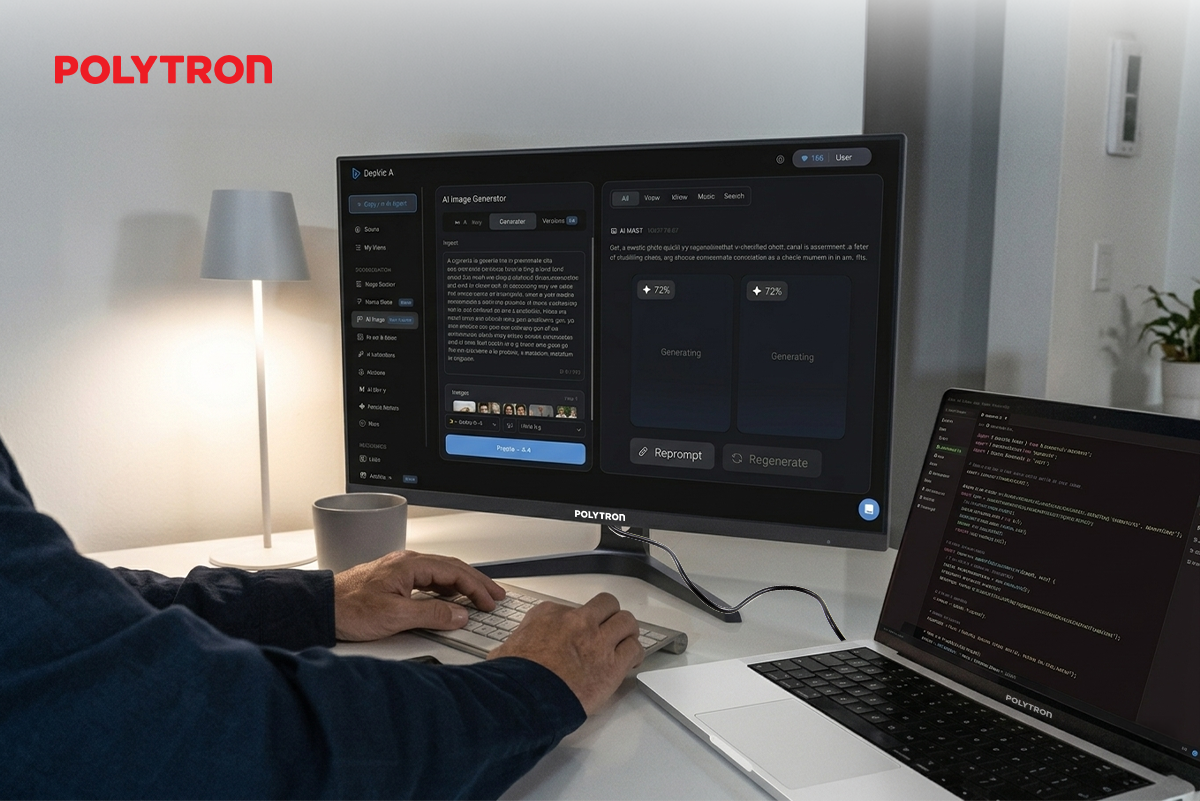
Inilah alasan mengapa banyak pekerja kantoran, content creator, hingga gamer mulai menggunakan setup dual screen atau dua layar sekaligus. Dengan menghubungkan monitor tambahan ke laptop, kamu bisa membuka banyak aplikasi dalam waktu bersamaan tanpa harus terus berpindah jendela. Proses kerja pun terasa lebih cepat, nyaman, dan efisien.
Kabar baiknya, cara menghubungkan monitor ke laptop ternyata sangat mudah dan bisa dilakukan hanya dalam beberapa langkah sederhana. Berikut panduan lengkapnya!
Kenali Port pada Laptop dan Monitor Kamu
Sebelum mulai menghubungkan monitor ke laptop, hal pertama yang perlu diperhatikan adalah jenis port yang tersedia pada kedua perangkat. Ini penting agar koneksi berjalan lancar dan gambar dapat tampil dengan optimal.
1. Port HDMI
HDMI merupakan port yang paling umum digunakan saat ini. Hampir semua laptop dan monitor modern sudah mendukung koneksi HDMI karena mampu menyalurkan gambar dan audio sekaligus dalam kualitas tinggi.
Keunggulan HDMI:
- Mudah digunakan (plug and play)
- Mendukung resolusi Full HD hingga 4K
- Kabel mudah ditemukan
2. Port USB-C atau Thunderbolt
Laptop keluaran terbaru kini banyak menggunakan port USB-C atau Thunderbolt. Selain untuk charging, port ini juga bisa digunakan untuk menghubungkan monitor eksternal dengan kualitas visual tinggi.
Beberapa monitor modern bahkan memungkinkan transfer daya dan tampilan hanya menggunakan satu kabel USB-C.
3. Port VGA atau DisplayPort
Pada beberapa perangkat lama, kamu mungkin masih menemukan port VGA. Meski tergolong lawas, VGA masih cukup banyak digunakan di kantor atau ruang presentasi.
Sementara itu, DisplayPort biasanya hadir pada monitor gaming atau monitor profesional karena mendukung refresh rate tinggi dan kualitas gambar lebih stabil.
Tips Sebelum Memulai
Sebelum menghubungkan monitor:
- Pastikan kabel sesuai dengan port perangkat
- Cek apakah monitor sudah terhubung ke listrik
- Gunakan adaptor jika port laptop dan monitor berbeda
- Pastikan driver grafis laptop dalam kondisi terbaru
Cara Menghubungkan Monitor ke Laptop (Step-by-Step)
1. Hubungkan Kabel ke Laptop dan Monitor
Langkah pertama tentu menghubungkan kabel dari monitor ke laptop sesuai port yang digunakan, misalnya HDMI ke HDMI atau USB-C ke USB-C.
Setelah kabel terpasang:
- Nyalakan monitor
- Pastikan source/input monitor sudah sesuai
- Tunggu laptop mendeteksi layar tambahan
Biasanya monitor akan langsung aktif secara otomatis tanpa perlu instalasi tambahan.
2. Laptop Akan Melakukan Deteksi Otomatis
Pada sistem operasi Windows, monitor tambahan umumnya langsung terdeteksi otomatis. Jika layar belum muncul:
- Klik kanan desktop
- Pilih Display Settings
- Klik tombol Detect
Di menu ini Anda juga bisa melihat susunan layar monitor utama dan monitor tambahan.
3. Atur Tampilan Dual Screen dengan Shortcut
Agar penggunaan dual screen lebih maksimal, Anda bisa memilih mode tampilan sesuai kebutuhan.
Shortcut Cepat Windows:
Gunakan tombol:
Windows + P
Lalu pilih salah satu mode berikut:
- PC Screen Only → hanya layar laptop aktif
- Duplicate → tampilan sama di kedua layar
- Extend → memperluas area kerja menjadi dua layar
- Second Screen Only → hanya monitor eksternal aktif
Untuk produktivitas kerja, mode Extend adalah pilihan terbaik karena memungkinkan Anda membuka aplikasi berbeda di masing-masing layar.
Tips Mengatur Posisi Dual Screen Agar Ergonomis
Setup dual screen bukan hanya soal menambah layar, tetapi juga memastikan posisi monitor nyaman digunakan dalam jangka panjang.
Berikut tips ergonomis yang bisa diterapkan:
1. Samakan Tinggi Monitor dengan Pandangan Mata
Posisi bagian atas monitor sebaiknya sejajar dengan tinggi mata agar leher tidak cepat pegal.
2. Atur Jarak Pandang Ideal
Idealnya monitor berada sekitar 50–70 cm dari mata agar tetap nyaman saat digunakan berjam-jam.
3. Gunakan Monitor Utama di Posisi Tengah
Jika salah satu layar lebih sering digunakan, letakkan tepat di depan posisi duduk Anda.
4. Kurangi Pantulan Cahaya
Hindari posisi monitor yang langsung menghadap jendela atau sumber cahaya agar mata tidak cepat lelah.
5. Gunakan Meja yang Cukup Luas
Workspace yang rapi membuat setup dual screen terasa lebih nyaman dan profesional.
Keunggulan Monitor Polytron untuk Setup Dual Screen
Bagi kamu yang ingin mulai menggunakan dual monitor setup, memilih monitor yang tepat tentu menjadi faktor penting. Salah satu pilihan menarik adalah monitor dari Polytron yang hadir dengan desain modern dan kualitas visual nyaman untuk produktivitas harian.
Berikut beberapa keunggulannya:
1. Desain Bezel Tipis
Monitor dengan bezel tipis membuat tampilan dual screen terlihat lebih seamless dan modern.
2. Tampilan Visual Lebih Nyaman
Dengan kualitas panel yang baik, aktivitas multitasking seperti editing, presentasi, hingga browsing terasa lebih nyaman di mata.
3. Mendukung Berbagai Koneksi
Monitor modern dari Polytron umumnya sudah mendukung koneksi HDMI yang praktis digunakan untuk laptop masa kini.
4. Cocok untuk Kerja dan Hiburan
Tidak hanya produktivitas kerja, monitor juga nyaman digunakan untuk streaming film, gaming, hingga editing konten.
5. Desain Minimalis untuk Setup Modern
Tampilan monitor yang clean dan elegan membuat meja kerja terlihat lebih rapi dan profesional.
Menghubungkan monitor ke laptop untuk membuat setup dual screen ternyata tidak serumit yang dibayangkan. Dengan mengenali jenis port, menggunakan kabel yang sesuai, dan mengatur tampilan dengan benar, Anda sudah bisa menikmati area kerja yang jauh lebih luas dan nyaman.
Kini Anda tidak perlu lagi repot bolak-balik melakukan Alt-Tab hanya untuk berpindah aplikasi. Semua pekerjaan bisa tampil bersamaan dalam satu setup yang lebih efisien, praktis, dan produktif. Dengan dukungan monitor yang tepat seperti dari Polytron, pengalaman bekerja maupun menikmati hiburan di rumah pun jadi terasa semakin maksimal.